Domain hfmg.de kaufen?
Wir ziehen mit dem Projekt
hfmg.de um.
Sind Sie am Kauf der Domain
hfmg.de interessiert?
domain@kv-gmbh.de · 0541-91531010
Domain hfmg.de kaufen?
Was sind die gängigsten Programmierschnittstellen zum Zugriff auf externe Datenquellen?
Die gängigsten Programmierschnittstellen zum Zugriff auf externe Datenquellen sind RESTful APIs, SOAP APIs und ODBC/JDBC. RESTful APIs sind leicht zu implementieren und weit verbreitet, SOAP APIs bieten eine standardisierte Kommunikationsschnittstelle und ODBC/JDBC ermöglichen den Zugriff auf relationale Datenbanken. **
Wie können Unternehmen ihre Informationsmanagement-Strategie optimieren, um effizienter auf interne und externe Datenquellen zuzugreifen und diese zu nutzen?
Unternehmen können ihre Informationsmanagement-Strategie optimieren, indem sie klare Ziele und Prozesse für den Umgang mit Daten festlegen. Sie sollten auch in die richtigen Technologien investieren, um den Zugriff auf interne und externe Datenquellen zu erleichtern. Zudem ist es wichtig, Mitarbeiter zu schulen und zu sensibilisieren, um sicherzustellen, dass sie die Daten effektiv nutzen können. **

Ähnliche Suchbegriffe für Externe Datenquellen
Top-Angebote
Produkte zum Begriff Externe Datenquellen:
-
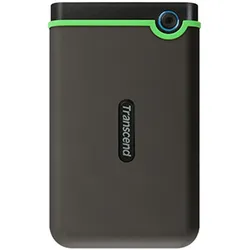
Transcend Externe Festplatte HDD (2 TB), Externe Festplatte, Grün, Schwarz, GrauTranscend StoreJet 25M3C - Robust trifft USB Typ-C Die robuste externe Festplatte StoreJet 25M3C von Transcend kombiniert höchste Stossfestigkeit mit der USB 3.1 Gen 1-Schnittstelle sowie einem USB Typ-C Anschluss und ermöglicht neben ultraschneller Datenübertragung einen starken Schutz vor Sturzschäden. Durch die mitgelieferten USB Typ-C auf Typ-C sowie Typ-C auf Typ-A Kabel kann die Festplatte maximal flexibel eingesetzt werden. Die externe Festplatte StoreJet 25M3C wird mit einem USB Typ-C Anschluss für noch einfachere Bedienung geliefert. Sie ist in beide Richtungen verdrehsicher und kompatibel mit PC-Geräten der nächsten Generation, die über USB Typ-C-Anschlüsse verfügen. Die StoreJet 25M3C ist mit der USB 3.1 Gen 1 Schnittstelle mit Unterstützung von UASP (USB Attached SCSI Protocol) ausgestattet und bietet schnelle Übertragungsraten von bis zu 5 Gbit/s. Die StoreJet 25M3C verfügt über ein dreistufiges Anti-Schock-System, um die auf der Festplatte gespeicherten Daten umfassend zu schützen. Das dreistufige Schutzsystem besteht aus einer rutschfesten Ummantelung aus Silikon-Gummi, einem internen Stossdämpfer sowie einem robusten Hartschalen-Gehäuse. Die StoreJet 25M3C ist mit einer One-Touch Auto Backup Taste ausgestattet, die Ihre Daten mit nur einem Tastendruck sofort sichert. Mit der Taste können Sie die zuvor abgemeldete Festplatte auch wieder mit Ihrem PC verbinden, ohne dass Sie das Kabel ziehen und anschliessend wieder einstecken müssen.205,68 €*Versand: 0,00 €Sichere Weiterleitung zum Anbieter
-
OWC Mercury Elite Pro Externe Festplatte (2 TB), Externe Festplatte, SilberHohe Leistung Next-Gen Hochgeschwindigkeits-Chipsätze in Kombination mit den schnellsten verfügbaren SATA-Laufwerksmechanismen ermöglichen es den Mercury Elite Pro Lösungen, die schnellsten Übertragungsraten für Einzel-Laufwerke von bis zu 300 Megabyte pro Sekunde zu liefern. Hohe Zuverlässigkeit Ein erstklassiges Design und die besten Komponenten gewährleisten, dass die Mercury Elite Pro Serie für die Ewigkeit gebaut ist. Die enthaltene 3-jährige OWC Solution Limited Warranty unterstützt dies. Hohe Portabilität Das kompakte und stossfeste Design der Mercury Elite Pro Serie macht sie mobil. Darüber hinaus bietet die Mercury Elite Pro einen USB 3.0-Anschluss (abwärtskompatibel mit USB 2.0/1.1), zwei FireWire 800 (1394B) und einen eSATA-Anschluss für einfaches Plug and Play auf nahezu jedem System. Sogar die Kabel sind enthalten. Stil Entwickelt, um jedes System des Benutzers zu ergänzen, wurde die Mercury Elite Pro mit dem Mac Pro-System als Ausgangspunkt entworfen. Wie die Bilder zeigen, ist es eine hervorragende Speicherlösung für jeden Computer.792,32 €*Versand: 0,00 €Sichere Weiterleitung zum Anbieter
-
WD Externe HDD My Passport 2,5" 2TB (2 TB), Externe Festplatte, SchwarzDie Western Digital My Passport 2,5 Zoll 2TB externe Festplatte bietet zuverlässigen tragbaren Speicher mit erheblichem Platz für Dokumente, Fotos, Videos und Multimedia-Dateien. Diese kompakte Speicherlösung misst etwa 11,5 cm in der Länge, 8,2 cm in der Breite und 1,2 cm in der Höhe und wiegt 210 Gramm, was sie äusserst tragbar für den Einsatz mit Laptops und Desktop-Computern macht. Die Festplatte verfügt über eine USB 3.0-Schnittstelle, die Datenübertragungsgeschwindigkeiten von bis zu 5 Gbps ermöglicht, wenn sie an kompatible USB 3.0-Ports angeschlossen ist, und bleibt dabei abwärtskompatibel zu USB 2.0-Verbindungen. Sie ist mit einem robusten Polycarbonat-Gehäuse konstruiert und integriert stossfeste Technologie, um Daten während des täglichen Gebrauchs und beim Transport zu schützen. Die enthaltene WD Backup-Software ermöglicht automatische Datei-Backups gemäss benutzerdefinierten Zeitplänen, während der Passwortschutz mit 256-Bit AES-Hardwareverschlüsselung hilft, sensible Daten zu sichern. Die Festplatte arbeitet in einem Temperaturbereich von 5 °C bis 35 °C während des Gebrauchs und von -20 °C bis 65 °C während der Lagerung im Nichtbetrieb. Mit ihrer Kapazität von 2TB bietet dieses Modell nach der Formatierung etwa 1,81 Terabyte nutzbaren Speicherplatz, was dem Speicher für Hunderttausende von Dokumenten, Zehntausenden von hochauflösenden Fotos oder Hunderten von Stunden Videoinhalten entspricht. Das Gerät bezieht seine Energie direkt über die USB-Verbindung, wodurch ein externes Netzteil überflüssig wird. Diese externe Festplatte ist mit Windows-Betriebssystemen ab Windows 7 und Mac OS X 10.6.5 oder später kompatibel, wobei eine Neuformatierung für optimale Leistung mit unterschiedlichen Betriebssystemen erforderlich sein kann. Das Produkt enthält ein 45 cm langes USB 3.0-Kabel für die Verbindung. Entwickelt für die täglichen Anforderungen an Datenspeicherung und Backup, bietet diese tragbare Festplatte eine ausgewogene Kombination aus erheblicher Kapazität und kompakten Abmessungen, die für mobile Fachleute, Studenten und Heimanwender geeignet ist, die zusätzlichen Speicherplatz über die interne Festplatte ihres Computers hinaus suchen.181,87 €*Versand: 0,00 €Sichere Weiterleitung zum Anbieter


-
Was ist interne und externe Kommunikation?
Was ist interne und externe Kommunikation? Interne Kommunikation bezieht sich auf den Informationsaustausch innerhalb eines Unternehmens zwischen Mitarbeitern, Führungskräften und verschiedenen Abteilungen. Sie dient dazu, die Zusammenarbeit zu fördern, die Unternehmenskultur zu stärken und die Mitarbeiter über wichtige Entwicklungen auf dem Laufenden zu halten. Externe Kommunikation hingegen bezieht sich auf den Austausch von Informationen zwischen dem Unternehmen und externen Parteien wie Kunden, Lieferanten, Investoren und der Öffentlichkeit. Sie dient dazu, das Image des Unternehmens zu pflegen, Kundenbeziehungen zu pflegen und das Vertrauen der Öffentlichkeit zu gewinnen. Insgesamt sind sowohl interne als auch externe Kommunikation entscheidend für den Erfolg eines Unternehmens und sollten sorgfältig geplant und umgesetzt werden. **
-
Wie übertrage ich Daten auf eine externe Festplatte?
Um Daten auf eine externe Festplatte zu übertragen, schließen Sie die Festplatte an Ihren Computer an. Öffnen Sie dann den Datei-Explorer (Windows) oder den Finder (Mac) und suchen Sie die Dateien oder Ordner, die Sie übertragen möchten. Ziehen Sie die ausgewählten Dateien oder Ordner auf das Symbol der externen Festplatte und lassen Sie sie dort los. Die Daten werden dann auf die Festplatte kopiert. **
-
Wie kann man externe Daten auf Windows wiederherstellen?
Um externe Daten auf Windows wiederherzustellen, gibt es verschiedene Möglichkeiten. Eine Möglichkeit ist die Verwendung von Datenwiederherstellungssoftware wie Recuva oder EaseUS Data Recovery Wizard. Diese Programme können gelöschte oder verlorene Dateien von externen Laufwerken wiederherstellen. Eine andere Möglichkeit ist die Verwendung von Windows-eigenen Funktionen wie dem Papierkorb oder der Dateiversionshistorie, um gelöschte Dateien wiederherzustellen. Es ist jedoch wichtig zu beachten, dass je nachdem, wie die Daten verloren gegangen sind, die Erfolgschancen der Wiederherstellung variieren können. **
-
Wie kopiere ich alle Daten auf eine externe Festplatte?
Um alle Daten auf eine externe Festplatte zu kopieren, verbinde zuerst die Festplatte mit deinem Computer. Öffne dann den Datei-Explorer und wähle die Dateien und Ordner aus, die du kopieren möchtest. Klicke mit der rechten Maustaste auf die ausgewählten Elemente und wähle "Kopieren". Navigiere dann zu deiner externen Festplatte im Datei-Explorer, klicke mit der rechten Maustaste und wähle "Einfügen", um die Daten zu kopieren. Stelle sicher, dass genügend Speicherplatz auf der externen Festplatte vorhanden ist, um alle Daten zu kopieren. **


Wie kann ich Daten auf eine externe Festplatte sichern?
Um Daten auf eine externe Festplatte zu sichern, verbinde die Festplatte mit deinem Computer. Öffne dann den Datei-Explorer und wähle die Dateien aus, die du sichern möchtest. Ziehe diese Dateien per Drag & Drop auf die externe Festplatte. Stelle sicher, dass die Daten erfolgreich übertragen wurden, indem du die Dateien auf der externen Festplatte öffnest. Vergiss nicht, regelmäßig Backups durchzuführen, um sicherzustellen, dass deine Daten immer geschützt sind. **
Wie bringe ich meine Daten auf eine externe Festplatte?
Um deine Daten auf eine externe Festplatte zu übertragen, verbinde zuerst die Festplatte mit deinem Computer. Öffne dann den Datei-Explorer und suche die Dateien, die du sichern möchtest. Ziehe diese Dateien per Drag & Drop auf das Symbol der externen Festplatte. Alternativ kannst du auch ein Backup-Programm verwenden, um den Vorgang zu automatisieren. Vergiss nicht, die externe Festplatte sicher zu entfernen, bevor du sie vom Computer trennst, um Datenverlust zu vermeiden. **
Top-Angebote
Produkte zum Begriff Externe Datenquellen:
-
Produktmanagement – Innovation – Digitalisierung, Fachbücher von Gerd SchwandnerProduktmanagement ist ein Managementkonzept, das markt- und innovationsorientiert entlang des Produktlebenszyklus den wirtschaftlichen Erfolg eines Produkts oder einer Dienstleistung sicherstellen soll. In diesem Buch wird zunächst das Produktmanagement-Konzept erläutert und aufgezeigt, wie eine Implementierung in der Praxis erfolgen kann. Basierend auf der Geschäfts- und Innovationsstrategie wird ein sechsstufiger Produktinnovationsprozess skizziert. Dieser ergänzt die klassische Entwicklung um agile Methoden sowie Elemente aus dem Marketing, dem Innovationsmanagement und dem Design. Im Mittelpunkt dabei steht die Konzeptentwicklung mit Anforderungsermittlung, Positionierung und Produktstrategie. Unter 'digitales Produktmanagement' wird schliesslich aufgezeigt, wie Produkte und Dienstleistungen weiter 'digitalisiert' werden können. Daneben wird ausgeführt, wie der Produktinnovationsprozess durch den Einsatz digitaler Technologien und Methoden, inklusive Anwendungen der künstlichen Intelligenz, schneller, flexibler und innovativer gestaltet werden kann. Prof. Dr. Gerd A. Schwandner Jahrgang 1972; Studium und Promotion in Karlsruhe, Aachen und den USA; Praxiserfahrung als Berater, Manager, Gründer und geschäftsführender Gesellschafter; seit 2009 Professur für Produktmanagement an der Technischen Hochschule Ingolstadt.79,95 €*Versand: 0,00 €Sichere Weiterleitung zum Anbieter
-
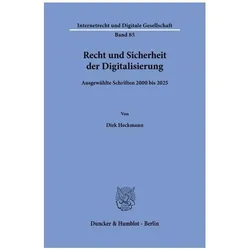
Recht und Sicherheit der Digitalisierung, Fachbücher von Dirk HeckmannDas Fachbuch "Recht und Sicherheit der Digitalisierung" von Dirk Heckmann bietet eine umfassende Analyse der rechtlichen Rahmenbedingungen und Herausforderungen, die mit der fortschreitenden Digitalisierung einhergehen. Es umfasst ausgewählte Schriften aus den Jahren 2000 bis 2025 und behandelt zentrale Themen der Wirtschaft und des Rechts im Kontext der digitalen Transformation. Mit einem festen Einband und einer Seitenanzahl von 1088 ist dieses Werk sowohl für Fachleute als auch für Studierende der allgemeinen Rechtswissenschaft von Bedeutung. Die Inhalte sind in deutscher Sprache verfasst und bieten tiefgehende Einblicke in die rechtlichen Aspekte der Digitalisierung, die für die moderne Gesellschaft und Wirtschaft unerlässlich sind. Dieses Buch ist eine wertvolle Ressource für alle, die sich mit den rechtlichen Fragestellungen der digitalen Welt auseinandersetzen möchten.149,90 €*Versand: 0,00 €Sichere Weiterleitung zum Anbieter
-
Transcend Externe Festplatte HDD (2 TB), Externe Festplatte, Grün, Schwarz, GrauTranscend StoreJet 25M3C - Robust trifft USB Typ-C Die robuste externe Festplatte StoreJet 25M3C von Transcend kombiniert höchste Stossfestigkeit mit der USB 3.1 Gen 1-Schnittstelle sowie einem USB Typ-C Anschluss und ermöglicht neben ultraschneller Datenübertragung einen starken Schutz vor Sturzschäden. Durch die mitgelieferten USB Typ-C auf Typ-C sowie Typ-C auf Typ-A Kabel kann die Festplatte maximal flexibel eingesetzt werden. Die externe Festplatte StoreJet 25M3C wird mit einem USB Typ-C Anschluss für noch einfachere Bedienung geliefert. Sie ist in beide Richtungen verdrehsicher und kompatibel mit PC-Geräten der nächsten Generation, die über USB Typ-C-Anschlüsse verfügen. Die StoreJet 25M3C ist mit der USB 3.1 Gen 1 Schnittstelle mit Unterstützung von UASP (USB Attached SCSI Protocol) ausgestattet und bietet schnelle Übertragungsraten von bis zu 5 Gbit/s. Die StoreJet 25M3C verfügt über ein dreistufiges Anti-Schock-System, um die auf der Festplatte gespeicherten Daten umfassend zu schützen. Das dreistufige Schutzsystem besteht aus einer rutschfesten Ummantelung aus Silikon-Gummi, einem internen Stossdämpfer sowie einem robusten Hartschalen-Gehäuse. Die StoreJet 25M3C ist mit einer One-Touch Auto Backup Taste ausgestattet, die Ihre Daten mit nur einem Tastendruck sofort sichert. Mit der Taste können Sie die zuvor abgemeldete Festplatte auch wieder mit Ihrem PC verbinden, ohne dass Sie das Kabel ziehen und anschliessend wieder einstecken müssen.205,68 €*Versand: 0,00 €Sichere Weiterleitung zum Anbieter
-
OWC Mercury Elite Pro Externe Festplatte (2 TB), Externe Festplatte, SilberHohe Leistung Next-Gen Hochgeschwindigkeits-Chipsätze in Kombination mit den schnellsten verfügbaren SATA-Laufwerksmechanismen ermöglichen es den Mercury Elite Pro Lösungen, die schnellsten Übertragungsraten für Einzel-Laufwerke von bis zu 300 Megabyte pro Sekunde zu liefern. Hohe Zuverlässigkeit Ein erstklassiges Design und die besten Komponenten gewährleisten, dass die Mercury Elite Pro Serie für die Ewigkeit gebaut ist. Die enthaltene 3-jährige OWC Solution Limited Warranty unterstützt dies. Hohe Portabilität Das kompakte und stossfeste Design der Mercury Elite Pro Serie macht sie mobil. Darüber hinaus bietet die Mercury Elite Pro einen USB 3.0-Anschluss (abwärtskompatibel mit USB 2.0/1.1), zwei FireWire 800 (1394B) und einen eSATA-Anschluss für einfaches Plug and Play auf nahezu jedem System. Sogar die Kabel sind enthalten. Stil Entwickelt, um jedes System des Benutzers zu ergänzen, wurde die Mercury Elite Pro mit dem Mac Pro-System als Ausgangspunkt entworfen. Wie die Bilder zeigen, ist es eine hervorragende Speicherlösung für jeden Computer.792,32 €*Versand: 0,00 €Sichere Weiterleitung zum Anbieter
-
Was sind die gängigsten Programmierschnittstellen zum Zugriff auf externe Datenquellen?
Die gängigsten Programmierschnittstellen zum Zugriff auf externe Datenquellen sind RESTful APIs, SOAP APIs und ODBC/JDBC. RESTful APIs sind leicht zu implementieren und weit verbreitet, SOAP APIs bieten eine standardisierte Kommunikationsschnittstelle und ODBC/JDBC ermöglichen den Zugriff auf relationale Datenbanken. **
-
Wie können Unternehmen ihre Informationsmanagement-Strategie optimieren, um effizienter auf interne und externe Datenquellen zuzugreifen und diese zu nutzen?
Unternehmen können ihre Informationsmanagement-Strategie optimieren, indem sie klare Ziele und Prozesse für den Umgang mit Daten festlegen. Sie sollten auch in die richtigen Technologien investieren, um den Zugriff auf interne und externe Datenquellen zu erleichtern. Zudem ist es wichtig, Mitarbeiter zu schulen und zu sensibilisieren, um sicherzustellen, dass sie die Daten effektiv nutzen können. **
-
Was ist interne und externe Kommunikation?
Was ist interne und externe Kommunikation? Interne Kommunikation bezieht sich auf den Informationsaustausch innerhalb eines Unternehmens zwischen Mitarbeitern, Führungskräften und verschiedenen Abteilungen. Sie dient dazu, die Zusammenarbeit zu fördern, die Unternehmenskultur zu stärken und die Mitarbeiter über wichtige Entwicklungen auf dem Laufenden zu halten. Externe Kommunikation hingegen bezieht sich auf den Austausch von Informationen zwischen dem Unternehmen und externen Parteien wie Kunden, Lieferanten, Investoren und der Öffentlichkeit. Sie dient dazu, das Image des Unternehmens zu pflegen, Kundenbeziehungen zu pflegen und das Vertrauen der Öffentlichkeit zu gewinnen. Insgesamt sind sowohl interne als auch externe Kommunikation entscheidend für den Erfolg eines Unternehmens und sollten sorgfältig geplant und umgesetzt werden. **
-
Wie übertrage ich Daten auf eine externe Festplatte?
Um Daten auf eine externe Festplatte zu übertragen, schließen Sie die Festplatte an Ihren Computer an. Öffnen Sie dann den Datei-Explorer (Windows) oder den Finder (Mac) und suchen Sie die Dateien oder Ordner, die Sie übertragen möchten. Ziehen Sie die ausgewählten Dateien oder Ordner auf das Symbol der externen Festplatte und lassen Sie sie dort los. Die Daten werden dann auf die Festplatte kopiert. **
Ähnliche Suchbegriffe für Externe Datenquellen
-
WD Externe HDD My Passport 2,5" 2TB (2 TB), Externe Festplatte, SchwarzDie Western Digital My Passport 2,5 Zoll 2TB externe Festplatte bietet zuverlässigen tragbaren Speicher mit erheblichem Platz für Dokumente, Fotos, Videos und Multimedia-Dateien. Diese kompakte Speicherlösung misst etwa 11,5 cm in der Länge, 8,2 cm in der Breite und 1,2 cm in der Höhe und wiegt 210 Gramm, was sie äusserst tragbar für den Einsatz mit Laptops und Desktop-Computern macht. Die Festplatte verfügt über eine USB 3.0-Schnittstelle, die Datenübertragungsgeschwindigkeiten von bis zu 5 Gbps ermöglicht, wenn sie an kompatible USB 3.0-Ports angeschlossen ist, und bleibt dabei abwärtskompatibel zu USB 2.0-Verbindungen. Sie ist mit einem robusten Polycarbonat-Gehäuse konstruiert und integriert stossfeste Technologie, um Daten während des täglichen Gebrauchs und beim Transport zu schützen. Die enthaltene WD Backup-Software ermöglicht automatische Datei-Backups gemäss benutzerdefinierten Zeitplänen, während der Passwortschutz mit 256-Bit AES-Hardwareverschlüsselung hilft, sensible Daten zu sichern. Die Festplatte arbeitet in einem Temperaturbereich von 5 °C bis 35 °C während des Gebrauchs und von -20 °C bis 65 °C während der Lagerung im Nichtbetrieb. Mit ihrer Kapazität von 2TB bietet dieses Modell nach der Formatierung etwa 1,81 Terabyte nutzbaren Speicherplatz, was dem Speicher für Hunderttausende von Dokumenten, Zehntausenden von hochauflösenden Fotos oder Hunderten von Stunden Videoinhalten entspricht. Das Gerät bezieht seine Energie direkt über die USB-Verbindung, wodurch ein externes Netzteil überflüssig wird. Diese externe Festplatte ist mit Windows-Betriebssystemen ab Windows 7 und Mac OS X 10.6.5 oder später kompatibel, wobei eine Neuformatierung für optimale Leistung mit unterschiedlichen Betriebssystemen erforderlich sein kann. Das Produkt enthält ein 45 cm langes USB 3.0-Kabel für die Verbindung. Entwickelt für die täglichen Anforderungen an Datenspeicherung und Backup, bietet diese tragbare Festplatte eine ausgewogene Kombination aus erheblicher Kapazität und kompakten Abmessungen, die für mobile Fachleute, Studenten und Heimanwender geeignet ist, die zusätzlichen Speicherplatz über die interne Festplatte ihres Computers hinaus suchen.181,87 €*Versand: 0,00 €Sichere Weiterleitung zum Anbieter
-
Wie kann man externe Daten auf Windows wiederherstellen?
Um externe Daten auf Windows wiederherzustellen, gibt es verschiedene Möglichkeiten. Eine Möglichkeit ist die Verwendung von Datenwiederherstellungssoftware wie Recuva oder EaseUS Data Recovery Wizard. Diese Programme können gelöschte oder verlorene Dateien von externen Laufwerken wiederherstellen. Eine andere Möglichkeit ist die Verwendung von Windows-eigenen Funktionen wie dem Papierkorb oder der Dateiversionshistorie, um gelöschte Dateien wiederherzustellen. Es ist jedoch wichtig zu beachten, dass je nachdem, wie die Daten verloren gegangen sind, die Erfolgschancen der Wiederherstellung variieren können. **
-
Wie kopiere ich alle Daten auf eine externe Festplatte?
Um alle Daten auf eine externe Festplatte zu kopieren, verbinde zuerst die Festplatte mit deinem Computer. Öffne dann den Datei-Explorer und wähle die Dateien und Ordner aus, die du kopieren möchtest. Klicke mit der rechten Maustaste auf die ausgewählten Elemente und wähle "Kopieren". Navigiere dann zu deiner externen Festplatte im Datei-Explorer, klicke mit der rechten Maustaste und wähle "Einfügen", um die Daten zu kopieren. Stelle sicher, dass genügend Speicherplatz auf der externen Festplatte vorhanden ist, um alle Daten zu kopieren. **
-
Wie kann ich Daten auf eine externe Festplatte sichern?
Um Daten auf eine externe Festplatte zu sichern, verbinde die Festplatte mit deinem Computer. Öffne dann den Datei-Explorer und wähle die Dateien aus, die du sichern möchtest. Ziehe diese Dateien per Drag & Drop auf die externe Festplatte. Stelle sicher, dass die Daten erfolgreich übertragen wurden, indem du die Dateien auf der externen Festplatte öffnest. Vergiss nicht, regelmäßig Backups durchzuführen, um sicherzustellen, dass deine Daten immer geschützt sind. **
-
Wie bringe ich meine Daten auf eine externe Festplatte?
Um deine Daten auf eine externe Festplatte zu übertragen, verbinde zuerst die Festplatte mit deinem Computer. Öffne dann den Datei-Explorer und suche die Dateien, die du sichern möchtest. Ziehe diese Dateien per Drag & Drop auf das Symbol der externen Festplatte. Alternativ kannst du auch ein Backup-Programm verwenden, um den Vorgang zu automatisieren. Vergiss nicht, die externe Festplatte sicher zu entfernen, bevor du sie vom Computer trennst, um Datenverlust zu vermeiden. **
* Alle Preise verstehen sich inklusive der gesetzlichen Mehrwertsteuer und ggf. zuzüglich Versandkosten. Die Angebotsinformationen basieren auf den Angaben des jeweiligen Shops und werden über automatisierte Prozesse aktualisiert. Eine Aktualisierung in Echtzeit findet nicht statt, so dass es im Einzelfall zu Abweichungen kommen kann. ** Hinweis: Teile dieses Inhalts wurden von KI erstellt.